
Ростер — набор из коллекции, с которым ты идёшь в драфт или подаёшь заявку на турнир. Удобно держать несколько ростеров: например, под разные системы костов разных турниров.
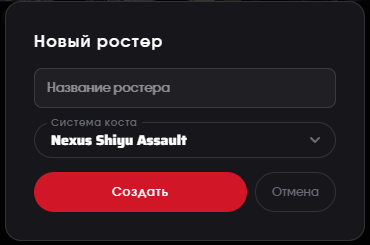
Создать ростер#
- Нажми кружок «+» в ряду нужного аккаунта.
- Введи название (до 64 символов).
- Выбери систему коста — по ней будет считаться кост ростера. Обычно берут ту, что указана в правилах турнира.
- Нажми «Создать».
Новый ростер пустой — дальше заполни его.
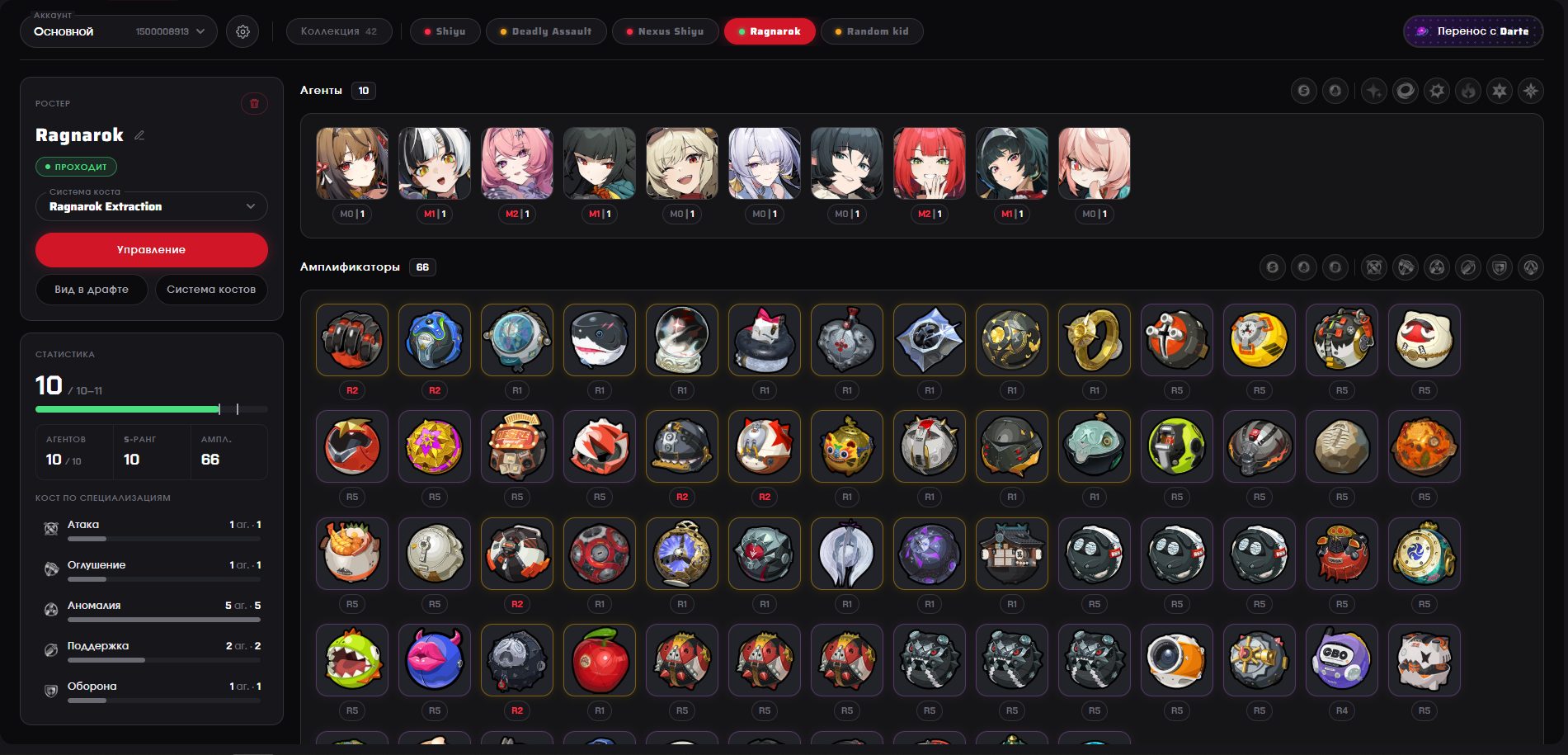
Шапка ростера#
- Название — дважды нажми на него, чтобы переименовать.
- Система коста — выпадающий список. Её можно сменить в любой момент, кост пересчитается сразу.
- Корзина справа — удалить ростер (см. ниже).
Под шапкой — три числа:
| Число | Что значит |
|---|---|
| Агентов | Сколько агентов в ростере |
| Амплификаторов | Сколько амплификаторов в ростере |
| Кост агентов | Сумма коста всех агентов ростера по выбранной системе |
И кнопки: «Управление» (заполнить ростер), «Вид в драфте» и «Система костов».
Под каждым агентом и амплификатором подписаны картина или ранг и кост. Над карточками есть фильтры — ранг, стихия, специальность; они только прячут карточки на экране и ничего не меняют в ростере.
Заполнить ростер#
Нажми «Управление» в ростере. Откроется окно: слева агенты твоей коллекции, справа — амплификаторы.
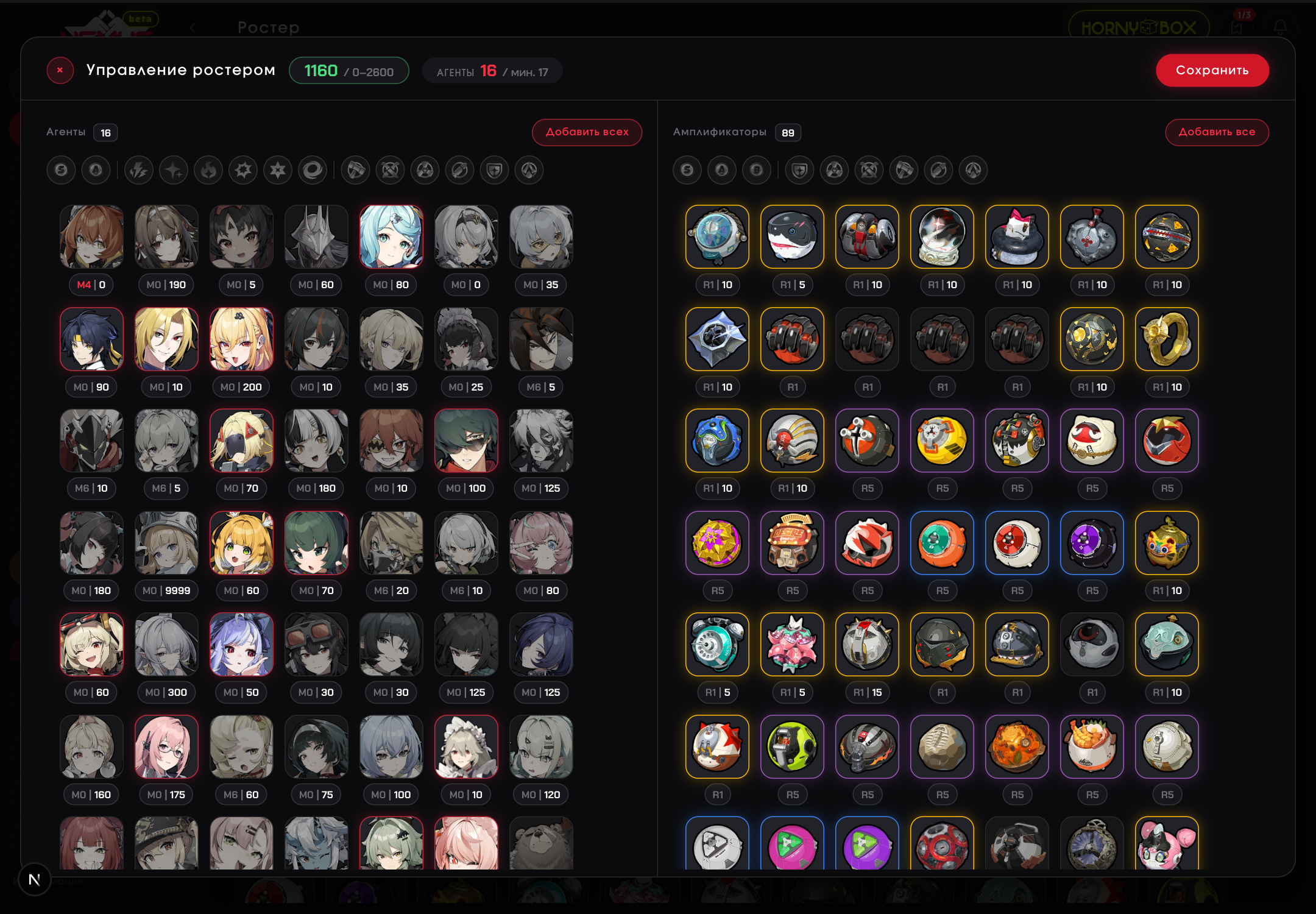
- Нажми на карточку — она добавится в ростер (станет цветной). Ещё раз — уберётся.
- Вверху окна — текущий кост выбранных агентов. Если в системе костов заданы рамки, рядом написано
/ мин–макс, а число окрашено: зелёный — кост в рамках, красный — ниже минимума или выше максимума. - Если система задаёт минимум агентов, рядом есть счётчик «Агенты N / мин. M» — тоже зелёный или красный.
- «Добавить всех» / «Убрать всех» — сразу для всех видимых с учётом фильтров.
- Нажми «Сохранить», чтобы применить. Закрытие крестиком отменяет изменения.
В ростер можно добавить только то, что есть в коллекции аккаунта. Если нужного агента нет в списке — сначала добавь его в коллекцию.
Подробнее о рамках — в статье Кост ростера.
Вид в драфте#
Кнопка «Вид в драфте» показывает ростер так, как его увидят в пуле драфта: агенты по специальностям, с картиной и костом, и общий кост справа вверху.
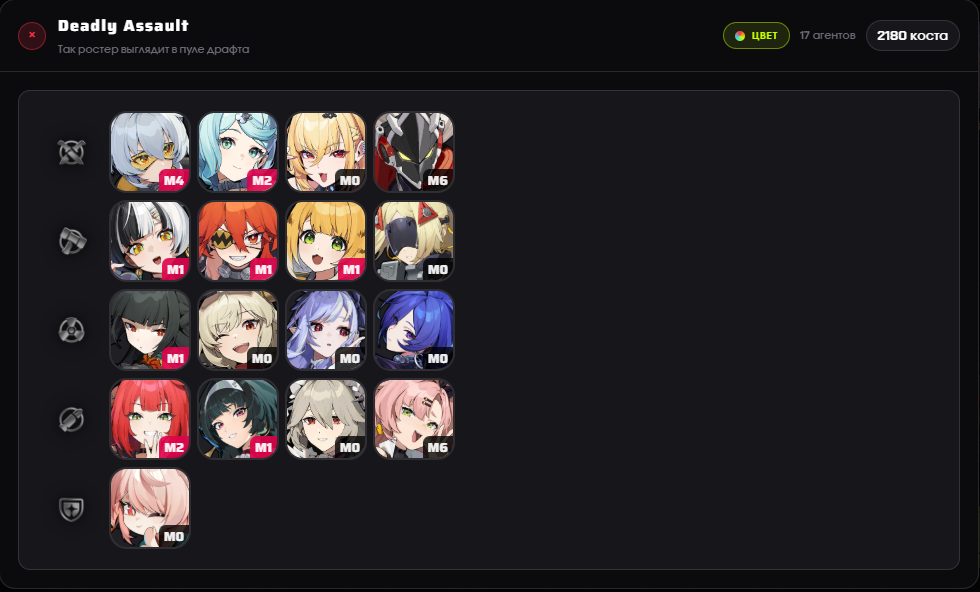
Переключатель «Цвет» / «Ч/Б» меняет вид: в цвете удобнее рассматривать, а чёрно-белый вариант — ровно как в комнате драфта.
Удалить ростер#
Нажми корзину справа в шапке ростера. Ростер сразу пропадёт из списка, а внизу экрана появится полоска «Ростер удалён» с таймером на 5 секунд:
- «Отменить» — вернуть ростер, как будто ничего не было;
- «Удалить сейчас» — удалить, не дожидаясь таймера.
Если ничего не нажимать, ростер удалится через 5 секунд окончательно.
Частые вопросы#
Не могу создать ростер — нет кнопки «+». На аккаунте уже 5 ростеров. Удали ненужный или создай ростер на другом аккаунте.
Я поменял картину агента, а в старом драфте она прежняя. Уже начатые драфты запоминают ростер на момент старта. Изменения коллекции касаются следующих драфтов.