
Ростер — раздел, где ты рассказываешь сайту, какие агенты и амплификаторы есть у тебя в игре, и собираешь из них наборы для драфтов и турниров. Раздел открывается пунктом «Ростер» в меню слева (адрес /roster).
Главные понятия#
Прежде чем разбираться с кнопками, коротко о словах, которые встречаются в разделе:
| Слово | Что значит |
|---|---|
| Игровой аккаунт | Твой аккаунт в Zenless Zone Zero. На сайте их может быть до 4 — например, основной и твинк. У каждого своя коллекция и свои ростеры. |
| Коллекция | Все агенты и амплификаторы, которые есть у тебя на этом аккаунте в игре. Заполняется один раз и потом только дополняется. |
| Ростер | Набор агентов и амплификаторов из коллекции, с которым ты идёшь в драфт или на турнир. На каждом аккаунте — до 5 ростеров. |
| Агент | Персонаж игры. Бывают ранга S и A. |
| Амплификатор | Оружие агента — W-Engine. Бывают ранга S, A и B. |
| Картина (M0–M6) | Уровень Mindscape агента — сколько копий агента ты получил. M0 — только сам агент, M6 — максимум. |
| Ранг амплификатора (R1–R5) | Уровень пробуждения амплификатора — сколько его копий ты вложил. R1 — одна копия, R5 — максимум. |
| Кост | «Цена» агента или амплификатора в очках. Чем сильнее агент и выше его картина, тем больше кост. Турниры ограничивают общий кост ростера, чтобы силы игроков были примерно равны. |
| Система костов | Таблица, в которой записан кост каждого агента на каждой картине и каждого амплификатора на каждом ранге. Систем несколько, у каждого ростера выбрана своя. Подробнее — в статье Кост ростера. |
С чего начать#
- Проверь игровой аккаунт: переименуй его и впиши UID из игры.
- Заполни коллекцию — отметь всех агентов и амплификаторы, которые у тебя есть.
- Собери ростер под нужный турнир и проверь его кост.
Если коллекция уже собрана на Darte, её можно перенести целиком.
Строка аккаунтов#
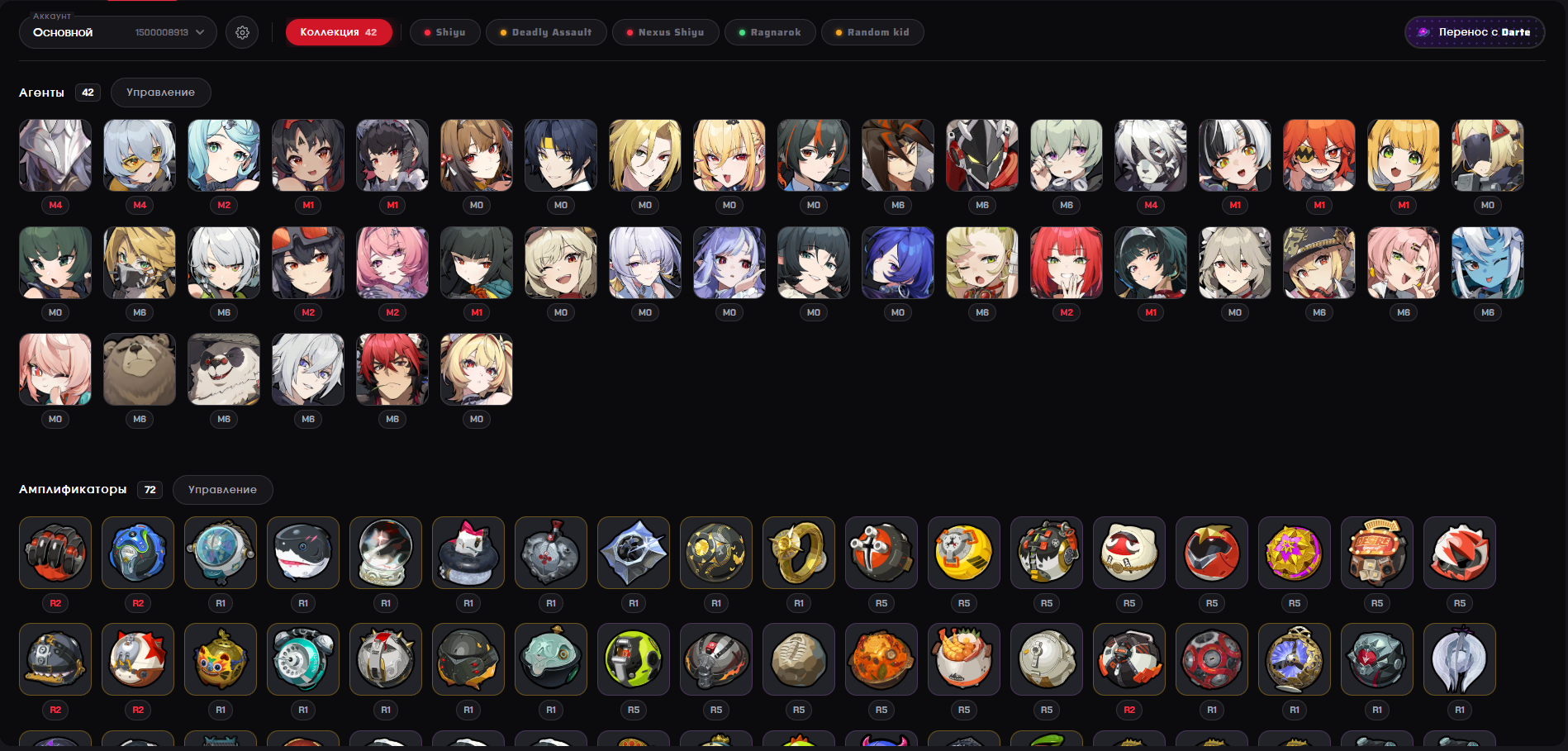
Вверху раздела — ряды кнопок-«таблеток». Каждый ряд — один игровой аккаунт.

- Первая таблетка в ряду — название аккаунта. Нажми на неё — ниже откроется коллекция этого аккаунта.
- Таблетки справа от черты — ростеры этого аккаунта. Нажми — откроется ростер.
- Выбранная таблетка подсвечена красным.
- Кружок «+» в конце ряда — создать новый ростер на этом аккаунте. Когда ростеров уже 5, кружок исчезает (на скриншоте — у второго аккаунта).
- «+ Аккаунт» под рядами — добавить игровой аккаунт. Пропадает, когда аккаунтов 4.
- Двойной клик по названию аккаунта — открыть его настройки.
- «Перенос с Darte» справа — перенести коллекцию и ростеры с сайта Darte. Об этом — отдельный раздел.
Ростер на телефоне#
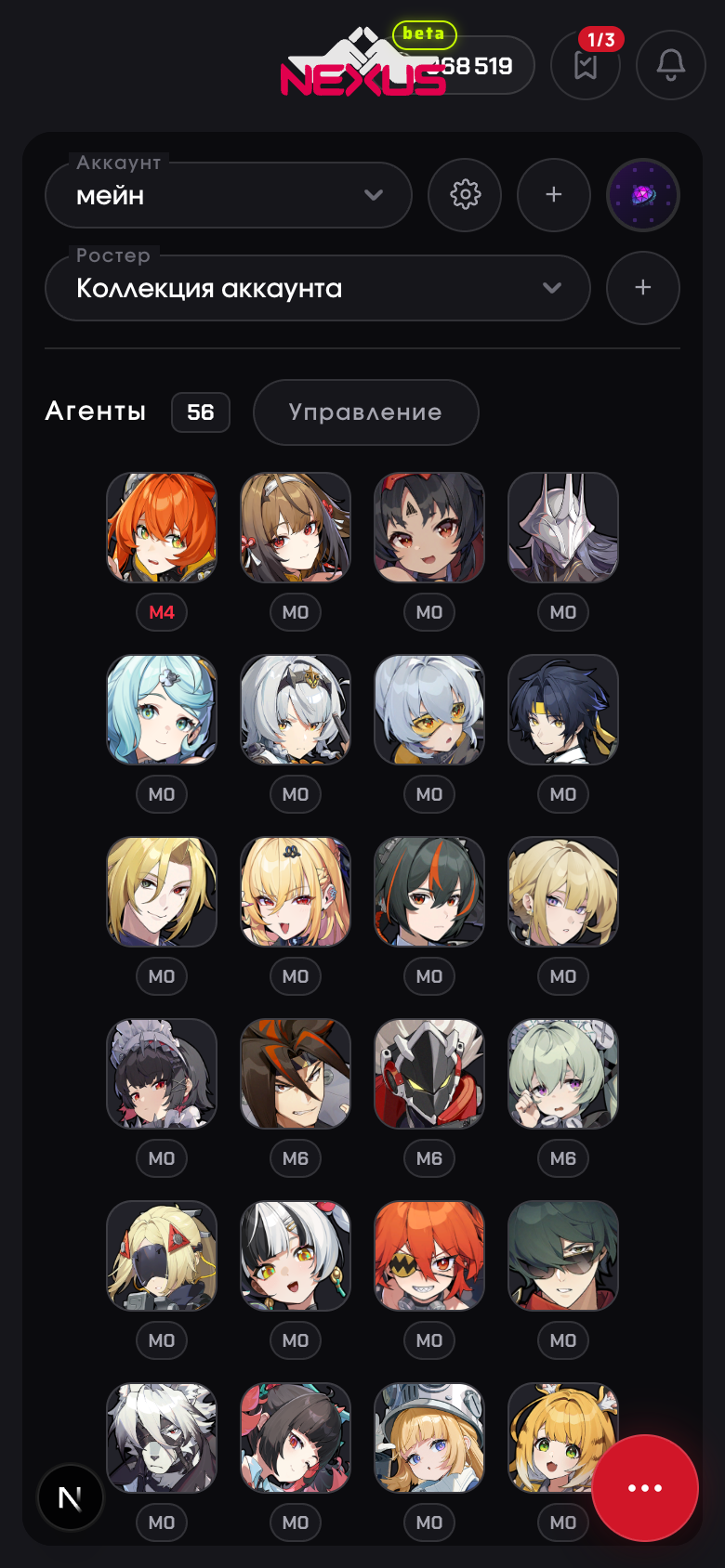
На телефоне раздел устроен так же, только компактнее:
- Вместо рядов таблеток — два выпадающих списка: Аккаунт и Ростер (пункт «Коллекция аккаунта» открывает коллекцию).
- Рядом со списком аккаунтов: шестерёнка — настройки аккаунта, «+» — новый аккаунт, круглая фиолетовая кнопка — перенос с Darte. Рядом со списком ростеров «+» — новый ростер.
- Фильтры спрятаны за отдельной кнопкой, чтобы не занимать экран.
- Окна «Управление» открываются на весь экран; в управлении ростером агенты и амплификаторы — на разных вкладках.
Частые вопросы#
Зачем несколько аккаунтов? Если у тебя в игре несколько аккаунтов (основной и твинк), у каждого своя коллекция. Когда создаёшь драфт или подаёшь заявку, выбираешь ростер — а значит, и аккаунт, которым играешь.
Раздел «Ростер» не открывается и перекидывает на главную. Администрация может ограничить доступ к ростерам для отдельного аккаунта. Напиши в поддержку.