Коллекция — это всё, что есть на аккаунте в игре. Открой её, нажав на название аккаунта в строке аккаунтов.
Коллекция разделена на два блока: Агенты и Амплификаторы. Рядом с названием блока — сколько их у тебя, и кнопка «Управление», которая открывает редактор.
Под каждым агентом подписана его картина (M0…M6), под амплификатором — его ранг (R1…R5) или число копий (3×), если их несколько.
Порядок в коллекции подбирается сам: сначала агенты сгруппированы по специальности (атака, аномалия, оглушение и т.д.), внутри группы — сначала S-ранг с картиной M1 и выше, потом S-ранг на M0, потом A-ранг с картиной, потом остальные. Красная подпись картины — у агентов S-ранга с картиной M1 и выше, их проще заметить.
Как заполнить коллекцию#
Нажми «Управление» у блока «Агенты» или «Амплификаторы». Откроется окно со всеми агентами и амплификаторами игры.
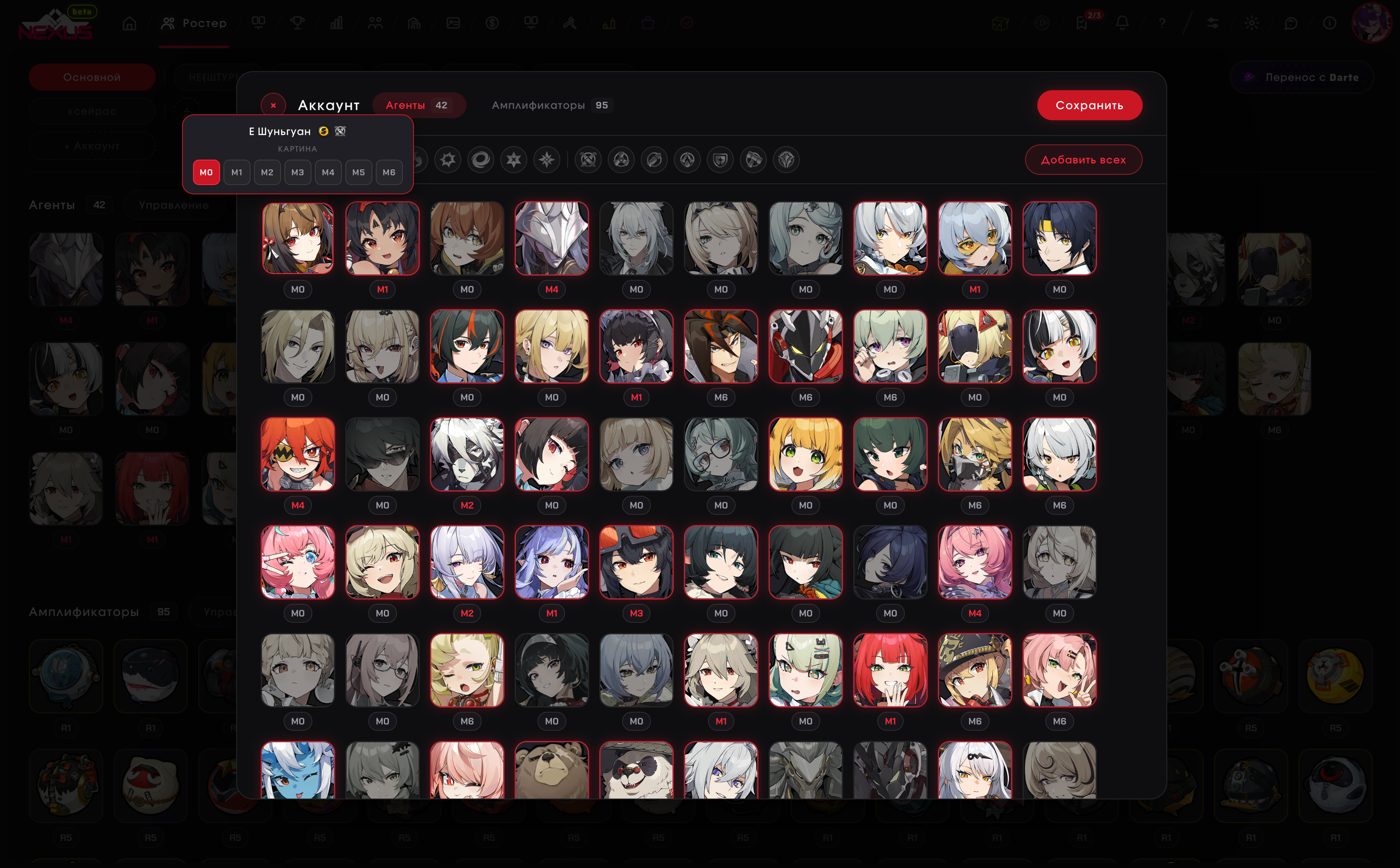
Агенты:
- Нажми на агента — он добавится в коллекцию (рамка станет красной, портрет — цветным). Нажми ещё раз — уберётся.
- Наведи на агента — появится подсказка с выбором картины: кнопки
M0…M6. Нажатие на картину сразу и выбирает её, и добавляет агента, если его ещё нет. - По умолчанию агент S-ранга добавляется на
M0, агент A-ранга — наM6(A-ранговых обычно быстро выбивают полностью). Не забудь поправить, если у тебя не так.
Амплификаторы:
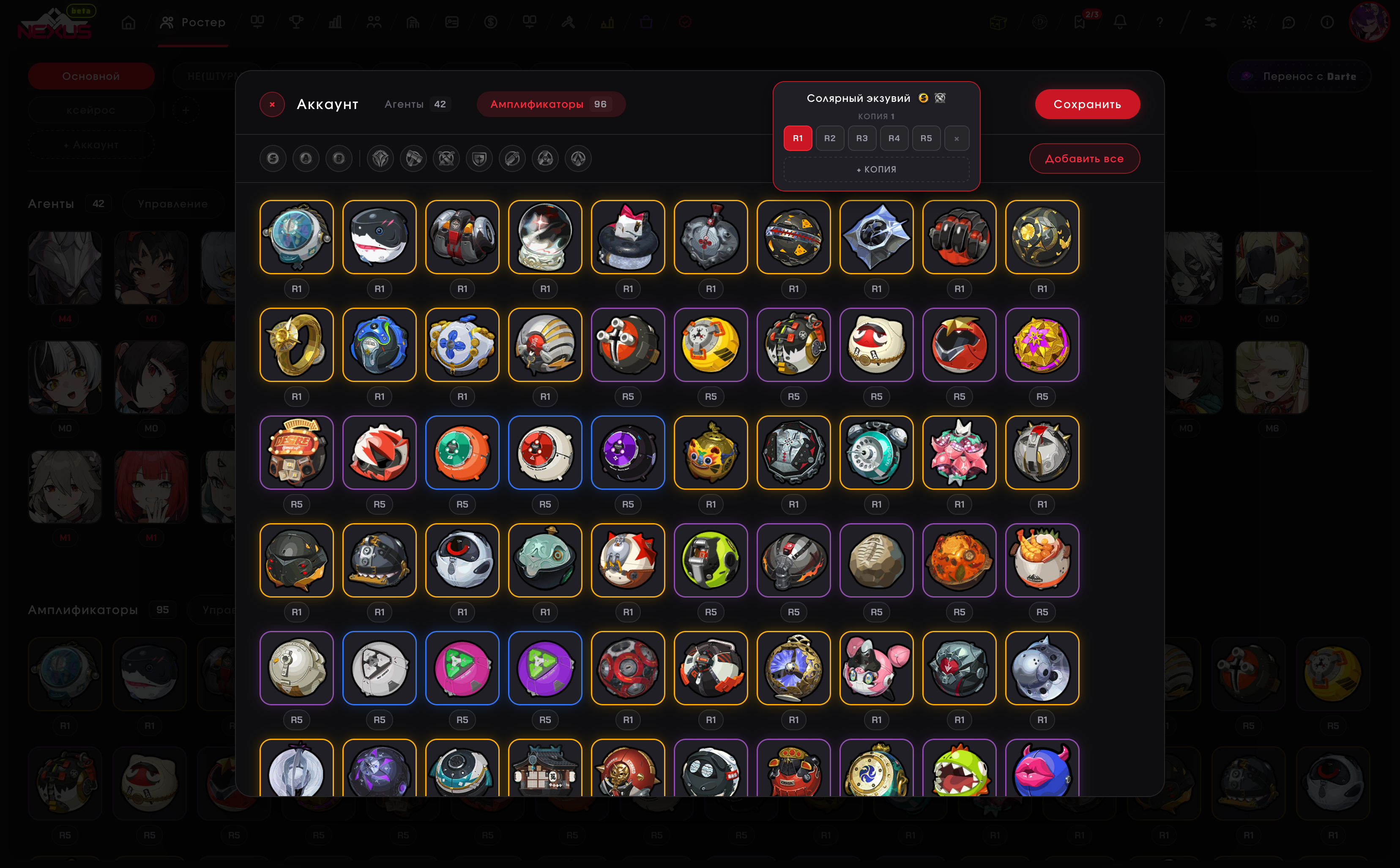
- Нажми на амплификатор — добавится одна копия. По умолчанию S-ранг добавляется на
R1, A и B — наR5. - Наведи — появится подсказка. Для каждой копии свой ряд кнопок
R1…R5и крестик ×, чтобы убрать эту копию. - «+ КОПИЯ» — добавить ещё один экземпляр того же амплификатора. Это нужно, если, например, у тебя два одинаковых оружия для двух разных агентов.
Фильтры над списком помогают найти нужное: ранг (S, A, B), стихия (только у агентов) и специальность. Нажми на фильтр ещё раз, чтобы снять его.
«Добавить всех» / «Убрать всех» справа — добавляет или убирает сразу всех, кто сейчас виден с учётом фильтров. Например: включи фильтр «A-ранг» и нажми «Добавить всех» — добавятся все A-ранговые агенты.
Вкладки «Агенты» и «Амплификаторы» вверху окна переключают список, числа на них — сколько сейчас выбрано.
Что будет с ростерами, если поменять коллекцию#
Ростеры собираются из коллекции, а не из отдельных копий, поэтому:
- если поменять картину агента в коллекции, она поменяется во всех ростерах этого аккаунта, и их кост пересчитается;
- если убрать агента или амплификатор из коллекции, они пропадут из всех ростеров этого аккаунта.
Коллекция на телефоне#
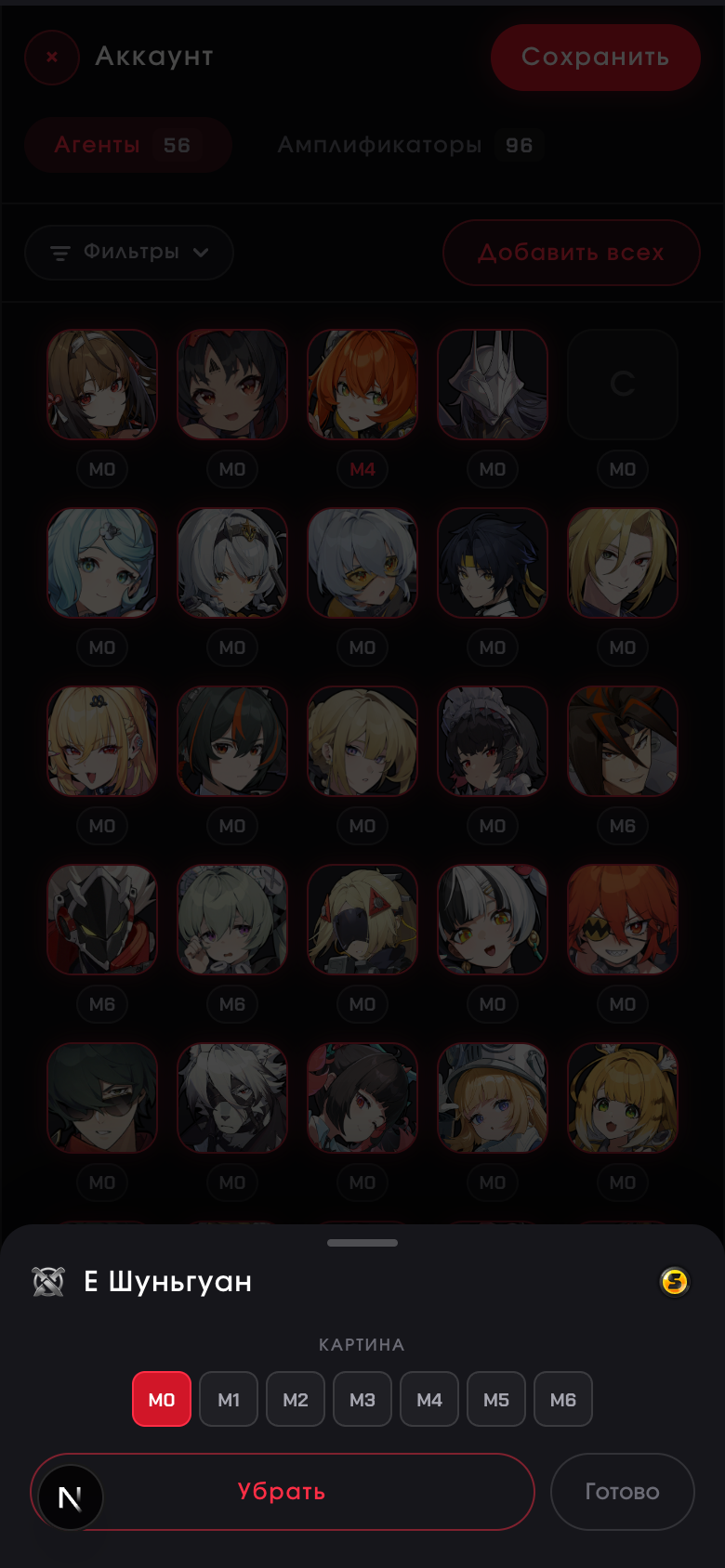
Наведения мыши на телефоне нет, поэтому нажатие на агента или амплификатор в редакторе коллекции открывает снизу панель с выбором картины или ранга и кнопками «Добавить» / «Убрать» и «Готово».